
広告・PR:このページにはStreamFabのアフィリエイトリンクが含まれます。リンク経由で購入されると、NTRXXXが紹介料を受け取る場合があります。
MyFansの動画をPCに保存したい方へ。StreamFab myfans ダウンローダーの導入から保存までの流れと、購入前に確認したいポイントをまとめました。本ページはメーカーの案内に基づく操作ガイドです。NTRXXXによる全作品・全環境での動作検証を示すものではありません。
まずは対応状況と無料体験を確認
StreamFabはMyFans向けのPC用ダウンローダーを提供しています。まずは自分のOSと保存したい動画への対応を確認しましょう。無料体験には期間・本数などの制限があります。最新の条件は公式ページとソフト内の表示をご確認ください。MyFansの有料投稿が無料で見られるサービスではありません。
利用前に準備するもの
対応するWindowsまたはMac、インターネット接続、保存先の空き容量を準備してください。対象動画を視聴できるMyFansアカウントも必要です。購入やプラン加入が必要な作品は、MyFans側で利用条件を満たしておきます。
保存は、権利者が許可した動画など、保存の権限を確認できるコンテンツを対象にしてください。視聴できることだけで、あらゆる複製が許可されるわけではありません。MyFansの利用規約と投稿者の条件を確認し、無断転載・再販売・第三者への共有は行わないでください。
MyFans動画をダウンロードする手順
1.公式サイトからソフトを入手する
上のボタンからStreamFabの公式製品ページを開き、使用するOSに合ったソフトをダウンロードしてインストールします。インストーラーは公式配布元から入手してください。
2.StreamFabでMyFansを開く
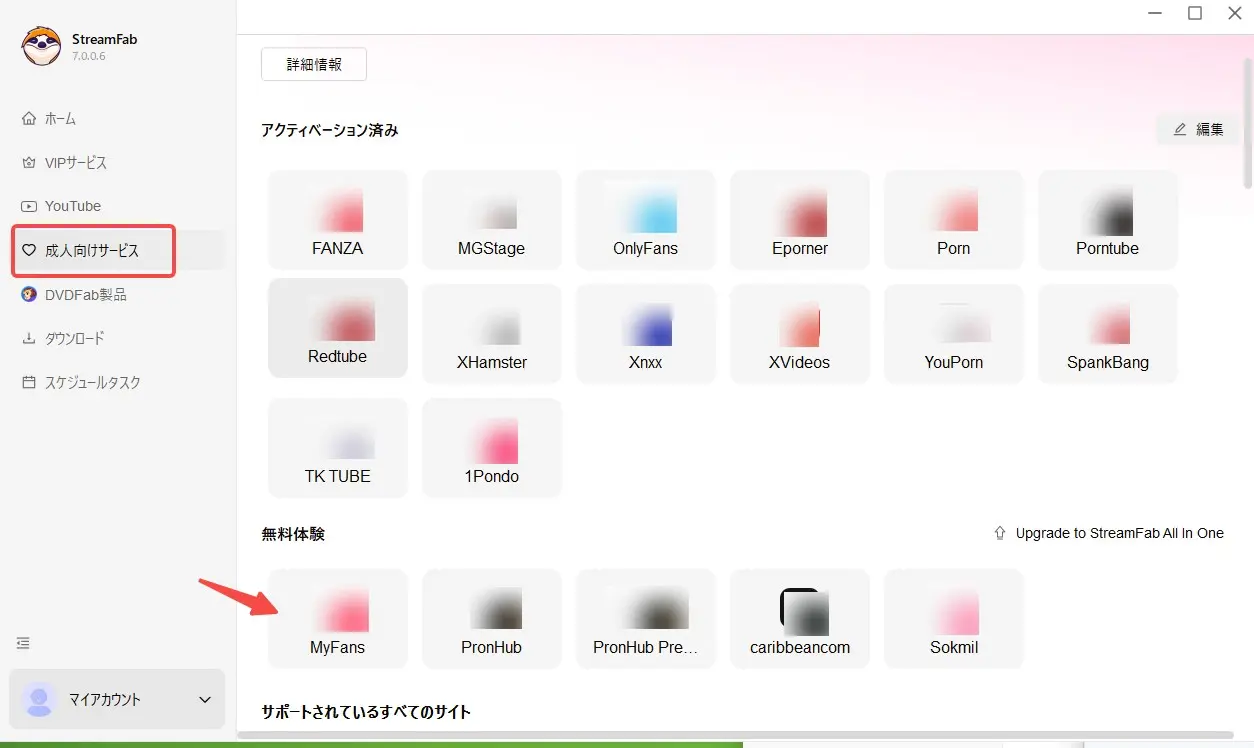
メーカー案内では、StreamFabを起動しサービス一覧の「成人向けサービス」などからMyFansを選択します。メニュー名や配置はバージョンによって異なる場合があります。
3.ログインして対象の動画を開く
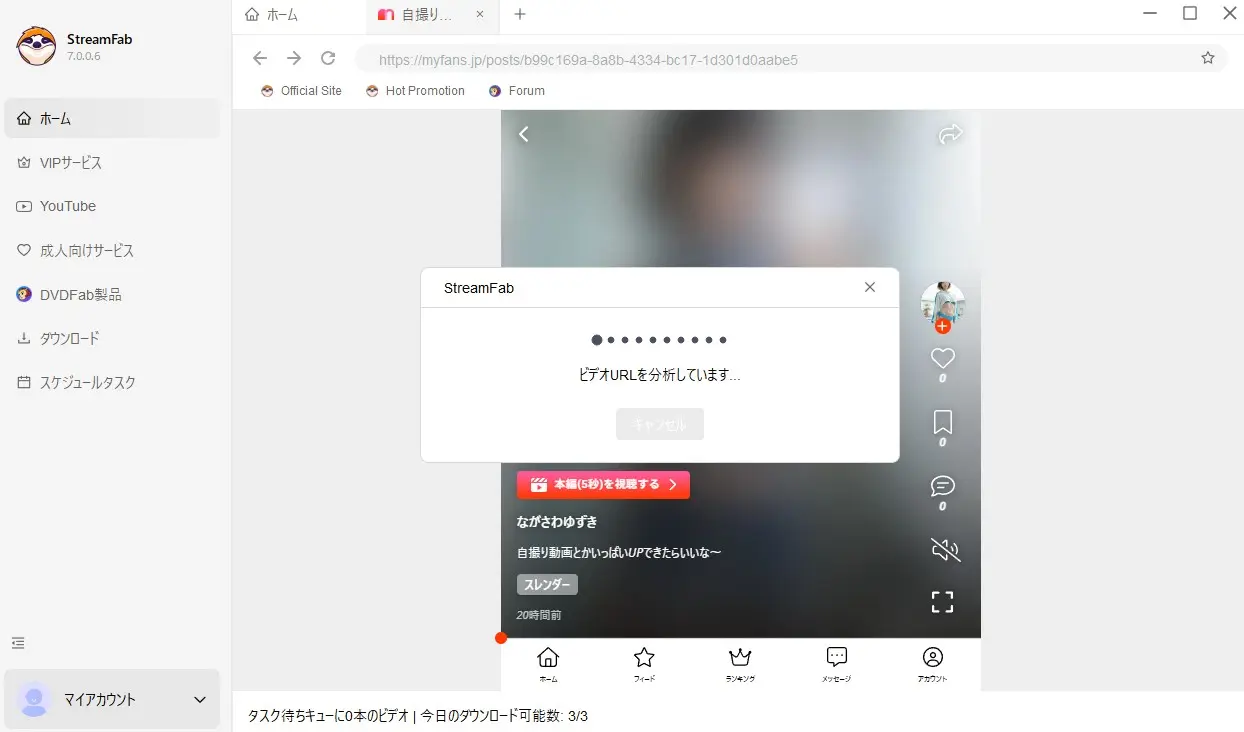
ソフト内でMyFansにログインし、保存する権限のある動画を再生します。ログイン情報をNTRXXXに入力・送信する必要はありません。
4.保存設定を確認して開始する
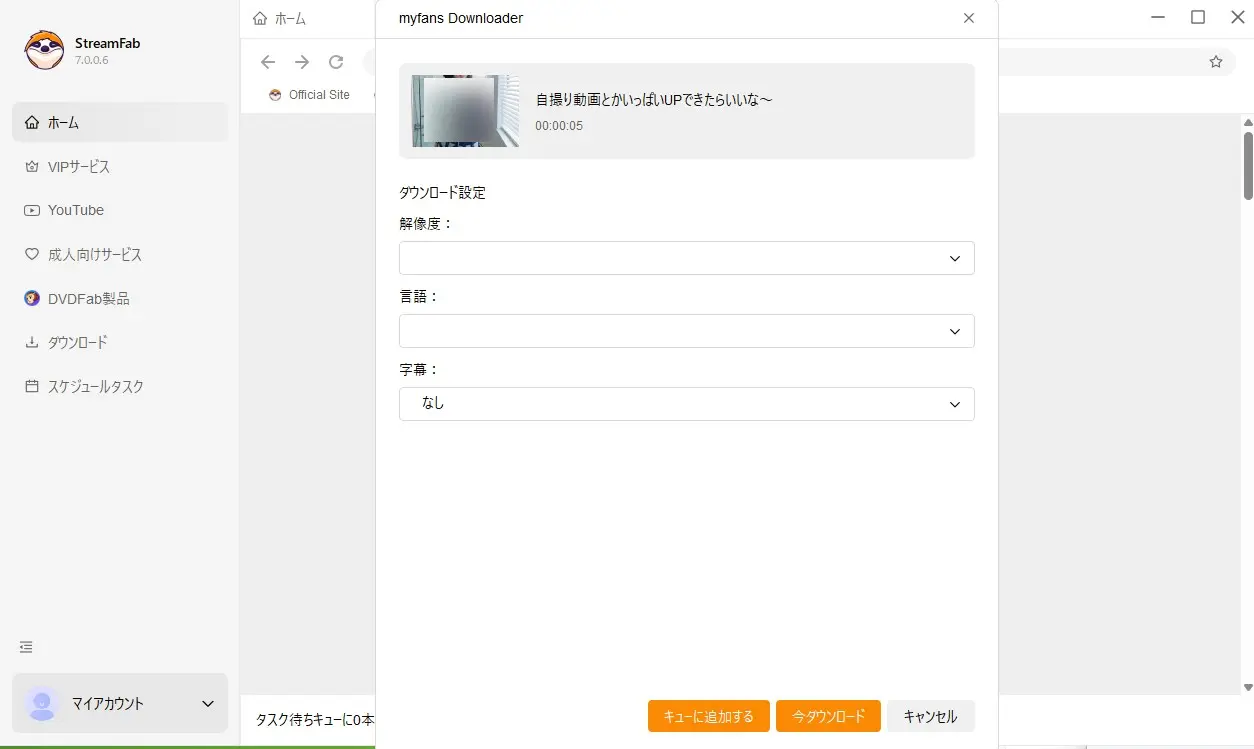
解析後の画面で、選択可能な画質や保存形式を確認してダウンロードを開始します。メーカーは最大1080pとMP4/MKV出力を案内していますが、実際の選択肢は元動画と対応状況によって異なります。完了後は保存先で映像と音声を確認してください。
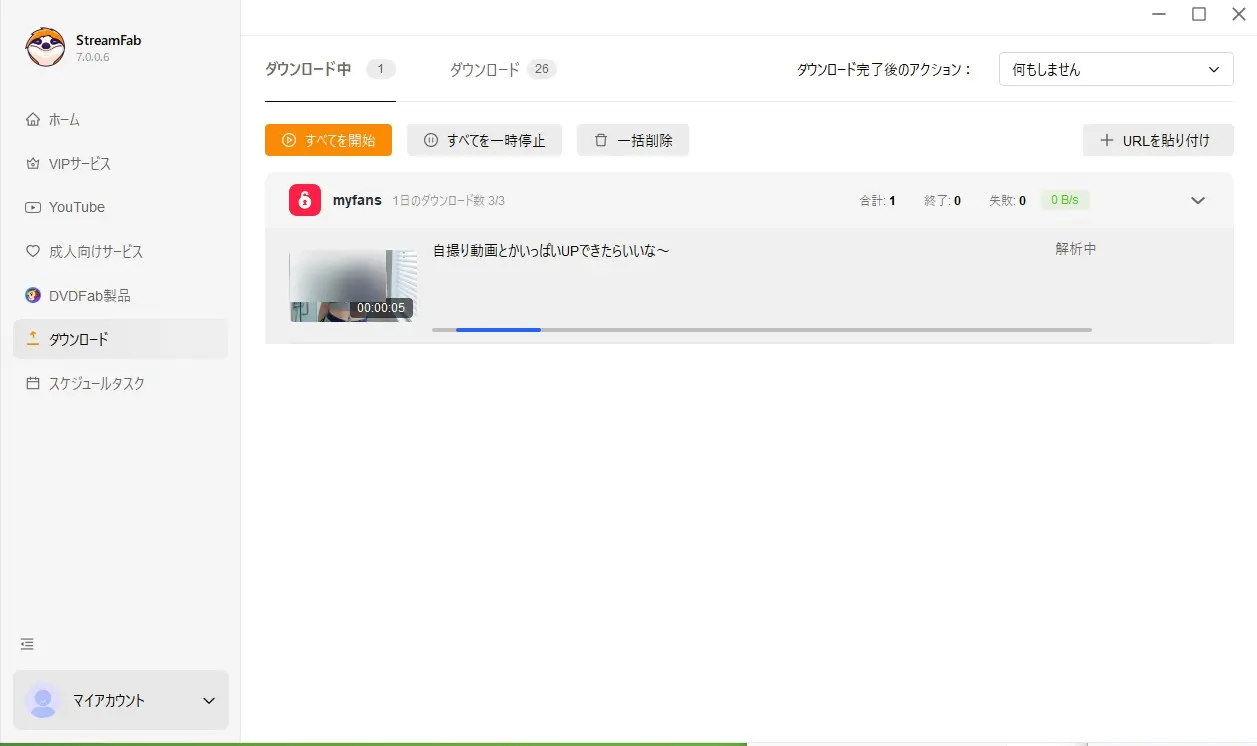
左側の「ダウンロード」から進行状況を確認します。完了後は保存先でファイルを開き、映像と音声を確認してください。
保存できないときの確認ポイント
まずMyFansの通常のブラウザ画面で対象動画を再生できるか確認します。次にログイン状態、無料体験の残り、保存先の空き容量、ソフトの更新状況を確認してください。対応状況が不明な場合は、購入前にメーカーへ問い合わせましょう。
よくある質問
無料でずっと使えますか?
MyFans向け機能には無料体験と有料ライセンスがあります。無料体験を無制限に使えるという意味ではありません。価格、対応OS、利用台数、自動更新の有無、返金条件を公式の購入画面で確認してください。
iPhoneやAndroidだけで使えますか?
ここで紹介するのはPC用ソフトの手順です。スマートフォンへ直接インストールする方法ではありません。保存後に別の端末で利用する場合も、権利者の許可や利用条件を確認してください。
MyFansの公式機能ですか?
StreamFabはMyFansとは別の事業者が提供する外部ソフトです。MyFansによる公認・推奨を意味するものではありません。
購入前に、自分の環境で確認しよう
最初に公式ページで最新条件を確認し、無料体験の範囲で必要な機能が使えるか確かめてから購入を判断してください。
参照:StreamFab myfans ダウンローダー公式製品ページ / 公式情報の確認日:2026年10月23日。仕様・対応状況・料金は変更される場合があります。